부운영자 계정 만들기
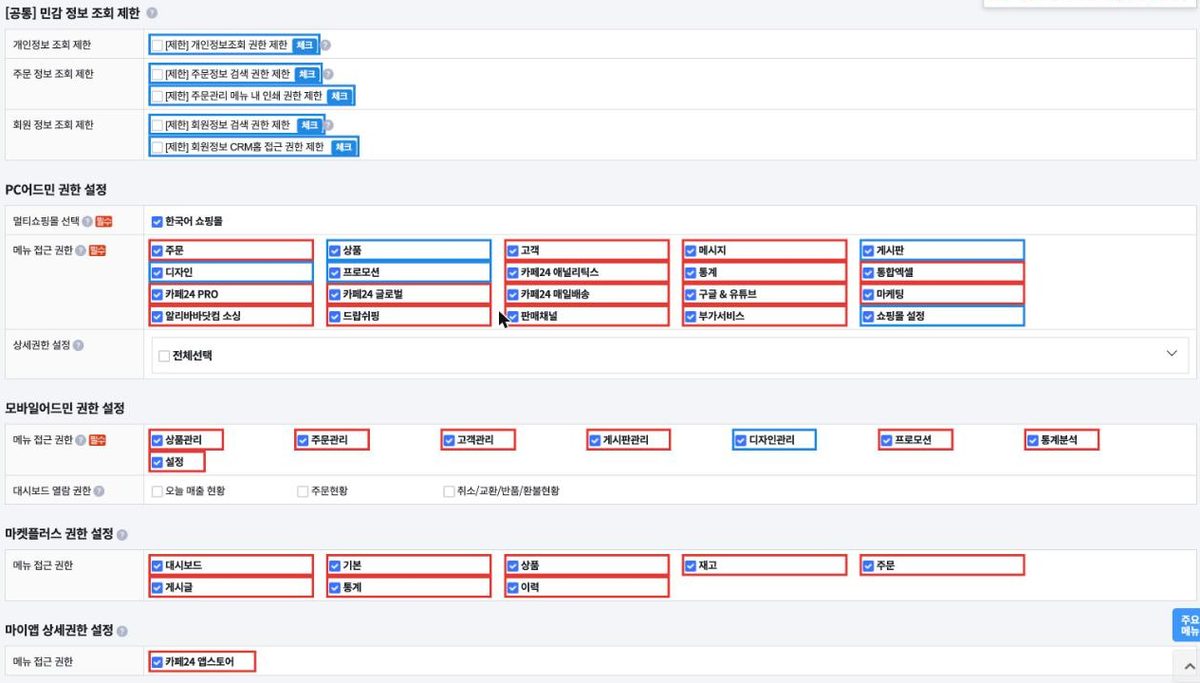
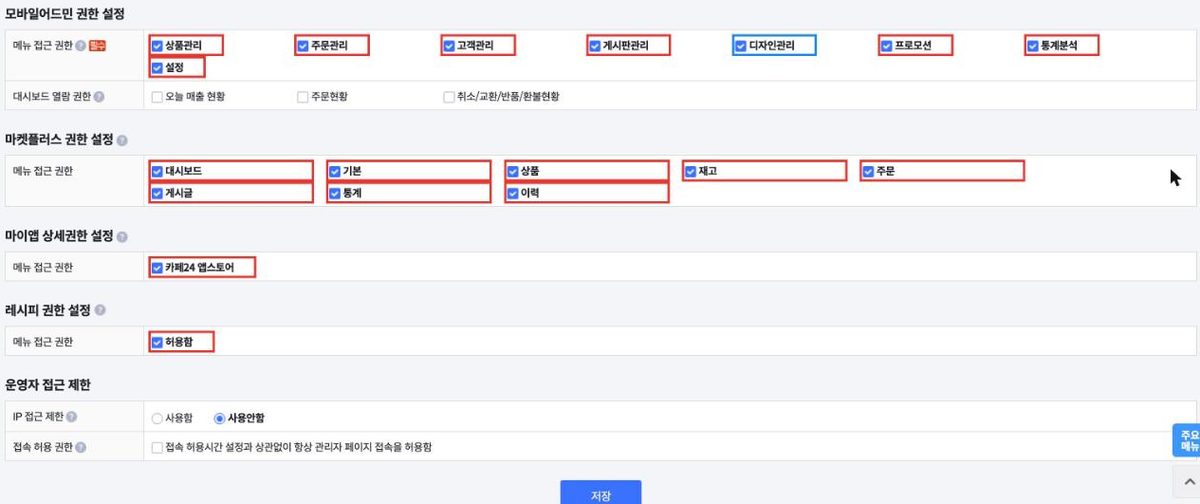
세팅 작업은 구매자가 만든 부운영자 계정으로만 합니다. 대표 관리자 비밀번호는 받지 않습니다. 아래 그림에서 파란 테두리는 체크하거나 입력할 곳, 빨간 테두리는 체크를 해제할 곳입니다.
1. 운영자 등록 화면 열기
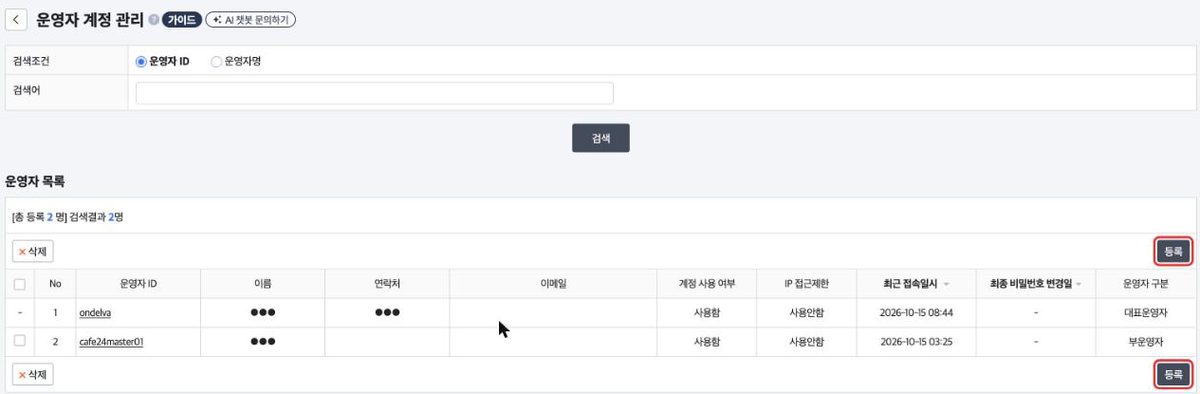
카페24 관리자 쇼핑몰 설정 > 운영자 설정 > 운영자 계정 관리로 갑니다. 대표 운영자 휴대폰 본인확인을 마치면 목록이 나오고,등록을 누르면 등록 화면이 열립니다.
 크게 보기
크게 보기카페24 PRO를 쓰는 쇼핑몰에는 PRO가 만든 cafe24master01 부운영자가 이미 있을 수 있습니다. 이 계정은 세팅용이 아니니 그대로 두고 새로 만들어 주세요.
2. 기본 정보
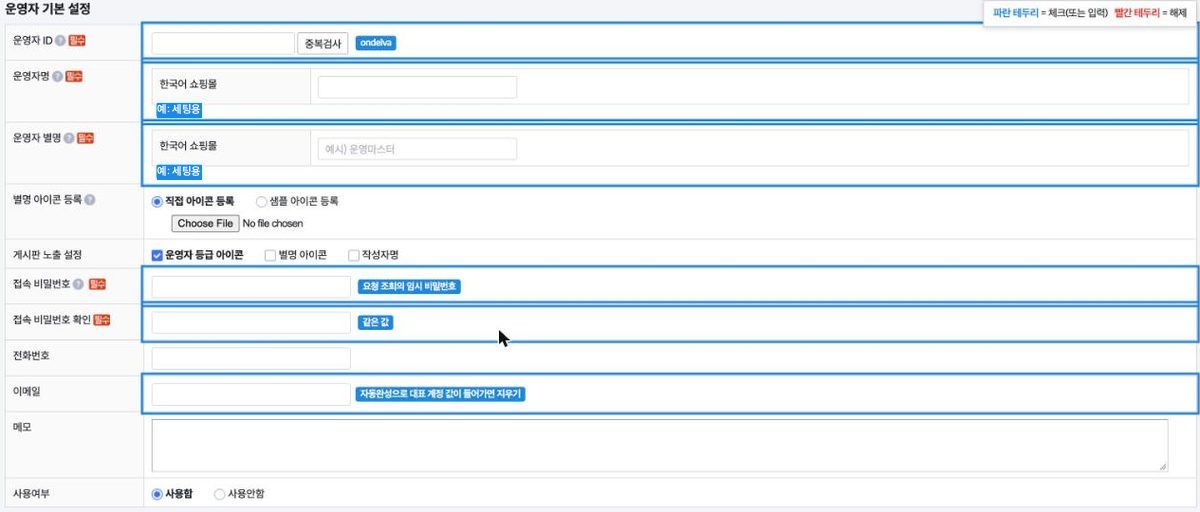
- 운영자 ID:
ondelva - 운영자명·별명: 알아보기 쉬운 이름(예: 세팅용)
- 접속 비밀번호·확인: 요청 조회에 나오는 임시 비밀번호를 그대로
크롬 자동완성을 확인해 주세요. 크롬이 비밀번호·이메일 칸을 대표 계정 값으로 채우는 경우가 있습니다. 그대로 저장하면 부운영자 비밀번호가 대표 계정 비밀번호와 같아집니다. 저장 전에 두 칸을 지우고 다시 입력해 주세요.
 크게 보기
크게 보기3. 민감 정보 제한과 PC 메뉴 권한
- 민감 정보 조회 제한: 5개 모두 체크(개인정보, 주문 검색·인쇄, 회원 검색·CRM).
- PC 메뉴 접근 권한: 처음부터 전부 체크되어 있습니다. 상품, 게시판, 디자인, 프로모션, 쇼핑몰 설정만 남기고 나머지는 해제합니다.
 크게 보기
크게 보기4. 상세권한
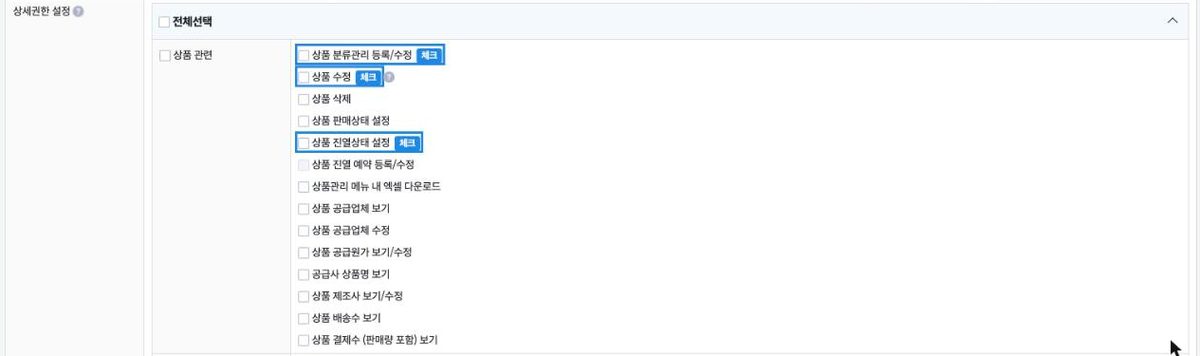
"상세권한 설정"을 펼치고 상품 분류관리 등록/수정, 상품 수정, 상품 진열상태 설정, 게시판별 설정, 쇼핑몰 화면에서 쇼핑몰 관리자 모드 사용을 체크합니다.
 크게 보기
크게 보기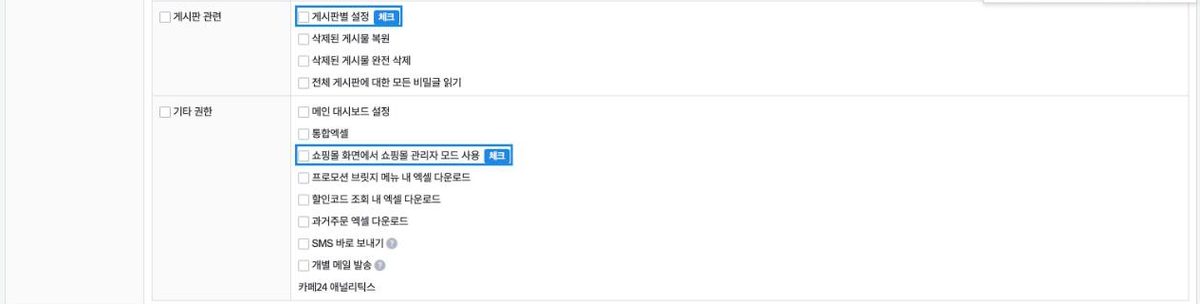 크게 보기
크게 보기5. 모바일 어드민·마켓플러스·마이앱·레시피
- 모바일 어드민: 하나 이상 체크해야 저장되므로 디자인관리만 남깁니다.
- 마켓플러스·마이앱·레시피: 모두 해제합니다.
 크게 보기
크게 보기6. 저장하고 알려 주기
저장한 뒤 요청 조회에서 부운영자 생성 완료를 누릅니다. 첫 로그인 때 비밀번호를 바꾸고 나면 조회 화면에서 임시 비밀번호가 사라집니다. 작업 완료를 승인한 뒤에는 운영자 계정 관리에서 이 계정을 삭제해 주세요.