카페24 쇼핑몰 PageSpeed 점수가 낮을 때, 스킨부터 바꿔야 할까
PageSpeed 점수가 낮아도 스킨부터 바꿀 필요는 없습니다. 먼저 휴대전화 탭의 측정값을 여러 번 보고 같은 쇼핑몰의 기본 스킨과 비교해 원인이 이미지, 스킨, 카페24 공통 파일 중 어디에 있는지 나눠 주세요. 점수보다는 광고나 검색으로 들어온 손님이 첫 화면을 얼마나 기다리는지가 중요합니다.
PageSpeed 점수가 왜 중요한가요
점수 자체보다 점수가 가리키는 로딩 시간이 중요합니다. 광고비를 내고 데려온 손님도 첫 화면이 늦게 뜨면 상품을 보기 전에 나갈 수 있습니다. 카페24 도움말에도 페이지 호출에 시간이 많이 걸리면 고객이 이탈한다고 나옵니다.
매출과의 관계를 살핀 조사도 있습니다. 구글이 의뢰하고 55(fifty-five)와 딜로이트가 진행한 Milliseconds Make Millions 조사는 2019년 말 유럽과 미국 브랜드 사이트 37곳의 세션 3,000만 건 이상을 살폈습니다. 손님이 거치는 모든 페이지에서 모바일 속도 지표 네 개가 각각 0.1초 좋아졌을 때 리테일 사이트의 전환율(방문이 구매로 이어지는 비율)은 8.4% 올랐습니다. PageSpeed 점수가 아니라 실제 방문 데이터를 분석한 결과이고, 대형 브랜드 대상이라 내 쇼핑몰에서는 다를 수 있습니다.
PageSpeed 점수가 낮으면 검색 순위도 떨어지나요
검색 순위를 점수 하나로 판단하기는 어렵습니다. 구글 문서가 순위 시스템에 쓴다고 밝힌 지표는 Core Web Vitals(로딩, 반응, 화면 안정성 지표)입니다. 같은 문서는 이 값이 좋아도 상위 노출을 보장하지 않고 관련성 있는 내용을 우선한다고 설명합니다.
속도만 높여서 상품 설명이 부족한 페이지가 검색에 더 잘 나온다고 기대하기는 어렵습니다. 내용이 비슷한 페이지끼리 경쟁할 때는 사용 경험이 도움이 될 수 있습니다.
AI 검색(AEO, GEO)에도 속도가 영향을 주나요
AEO와 GEO는 AI 답변과 AI 검색에 쇼핑몰이 나오도록 준비하는 일을 말합니다. 속도를 높이면 AI 답변에 더 자주 나온다는 근거는 찾지 못했습니다. 구글은 AI Overviews와 AI 모드에 별도의 최적화나 전용 파일이 필요하지 않다고 안내하면서 좋은 페이지 경험을 기본 권장 사항 중 하나로 듭니다. 다른 AI 서비스의 기준은 확인하지 못했습니다.
AI 검색을 준비한다면 속도보다 상품 정보부터 살펴 주세요. 카페24 도움말은 로그인 없이 상품이 보이는지 확인하고 크기·소재·옵션 같은 설명을 이미지 속 글자로만 두지 말라고 합니다. 상세설명을 글로 옮기면 이미지 용량을 줄일 여지도 생깁니다.
PageSpeed 점수 재는 법
PageSpeed Insights에 쇼핑몰 주소를 넣고 분석을 눌러 주세요. 메인만 보지 말고 상품 분류와 상품 상세 주소도 재 주세요. 손님이 광고로 바로 들어오는 페이지가 메인이 아닐 수 있습니다.
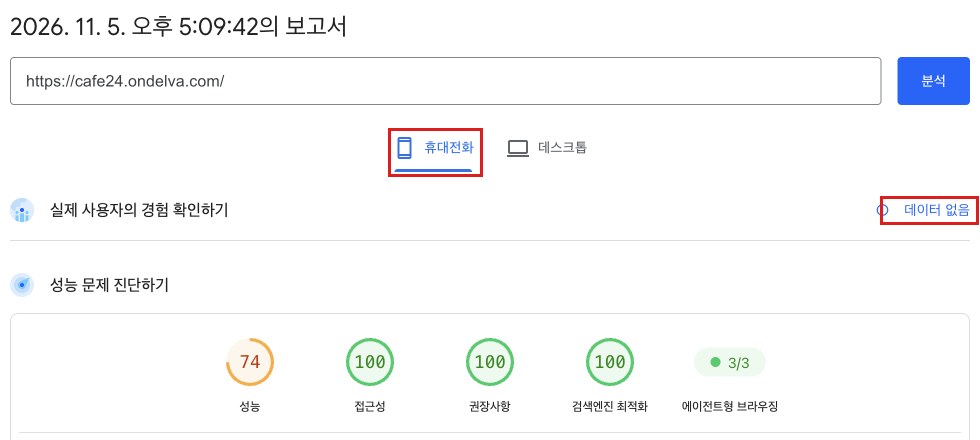
휴대전화 탭부터 확인해 주세요. 이 탭은 느린 4G와 휴대폰을 흉내 낸 환경에서 재기 때문에 데스크톱보다 점수가 낮게 나오기 쉽습니다. 성능 점수의 구간은 049 나쁨, 5089 개선 필요, 90~100 좋음입니다. 같은 문서는 100점을 기대할 필요가 없다고 설명합니다.
한 번 잰 점수로 판단하지 않기
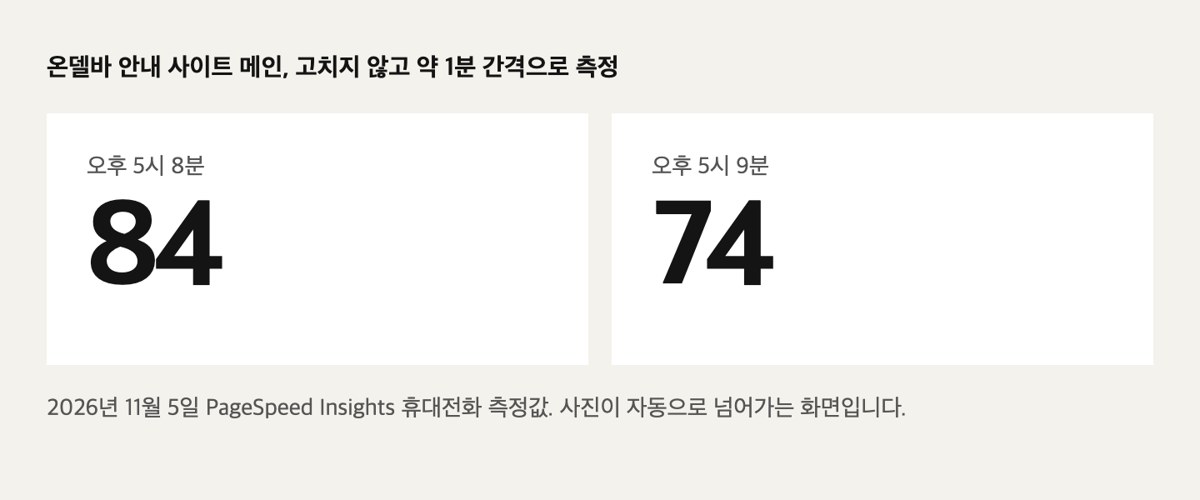
점수는 잴 때마다 달라집니다. 2026년 11월 5일에 이 사이트의 메인을 약 1분 간격으로 재니 84점과 74점이 나왔습니다. 그사이 사이트는 고치지 않았습니다. 배너가 자동으로 넘어가는 페이지라 잴 때마다 잡힌 사진도 달랐습니다. 세 번 이상 재서 가운데 값으로 판단해 주세요.
실제 사용자 데이터가 “데이터 없음”일 때
성능 점수는 정해진 기기와 네트워크로 흉내 낸 측정값입니다. 손님의 실제 경험은 위쪽 실제 사용자의 경험 확인하기에 따로 나옵니다. 그 주소의 방문 데이터가 부족하면 사이트 전체 값이 대신 나오고 그것도 부족하면 위 화면처럼 데이터 없음으로 나옵니다. 이때는 성능 점수와 아래 지표로 문제를 찾으면 됩니다.
점수보다 먼저 볼 지표 두 개
| 지표 | 쉽게 말하면 | 구글이 보는 좋은 값 |
|---|---|---|
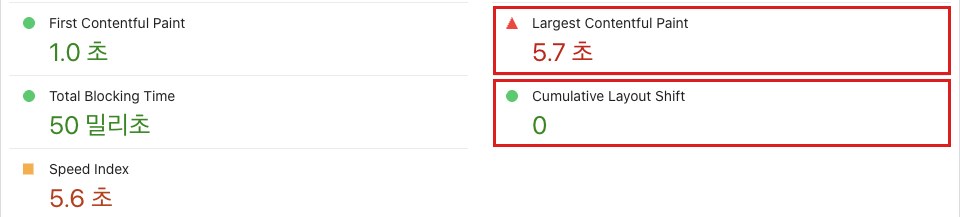
| Largest Contentful Paint(LCP) | 첫 화면의 큰 사진이나 글이 뜨는 데 걸리는 시간 | 2.5초 이하 |
| Cumulative Layout Shift(CLS) | 사진이 뜨면서 버튼과 글이 밀리는 정도 | 0.1 이하 |
쇼핑몰에서는 큰 사진이 늦으면 LCP가, 사진 자리가 비어 있다가 밀리면 CLS가 나빠집니다. 화면 밀림은 숫자를 볼 때보다 직접 겪어 볼 때 더 잘 드러납니다. 휴대폰 시크릿 창에서 로그아웃한 상태로 쇼핑몰을 열고 첫 화면이 뜨는 동안 화면을 지켜봐 주세요. 이미 열어 본 쇼핑몰은 저장된 파일 때문에 빠르게 뜰 수 있습니다.
스킨 때문인지 확인하는 법
쇼핑몰 주소 뒤에 /skin-base/를 붙이면 기본 스킨 화면이 열립니다. 온델바가 확인한 카페24 쇼핑몰 세 곳에서 열렸지만 기본 스킨을 지운 쇼핑몰이라면 다를 수도 있습니다. 이 주소도 세 번 재서 지금 스킨과 가운데 값을 비교해 주세요.
| 결과 | 볼 곳 |
|---|---|
| 기본 스킨도 낮다 | 상품 사진, 진열 수, 외부 스크립트(광고·통계 코드) |
| 기본 스킨만 높다 | 지금 스킨의 큰 사진을 먼저 바꿔 주세요. 글꼴과 스크립트는 스킨 판매자에게 문의해 주세요 |
기본 스킨은 사진과 진열이 달라 정확한 비교 대상이 아닙니다. 큰 첫 화면 사진이 없다면 점수가 더 높게 나올 수도 있으니, 차이가 크면 스킨 쪽을 먼저 살펴보라는 신호로만 봐 주세요. 사진을 줄이고 판매자에게 물어본 뒤에도 휴대폰에서 첫 화면이 늦게 뜬다면 그때 스킨 변경을 검토해 주세요.
경고 항목에서 고칠 수 있는 곳 나누기
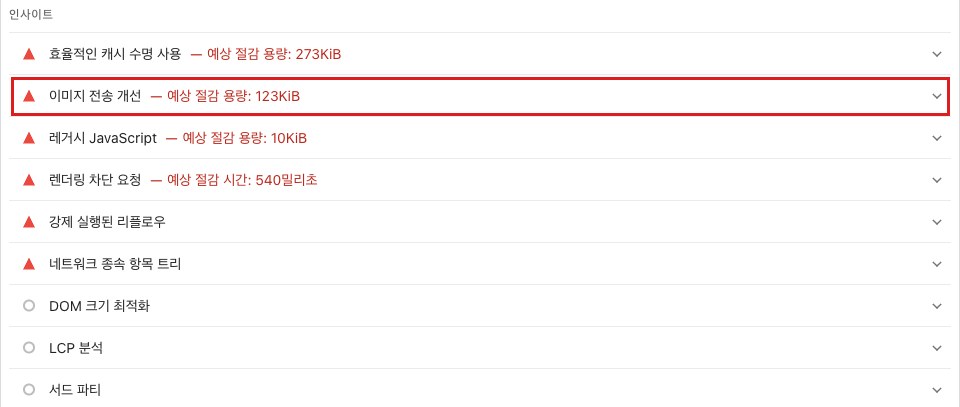
항목을 눌러 표시되는 파일 주소를 살펴 주세요. 아래 표는 온델바 샘플몰에서 확인한 결과입니다. 다른 스킨은 파일이 다를 수 있습니다.
| 화면의 항목 | 주로 나온 파일 | 할 일 |
|---|---|---|
| 이미지 전송 개선 | /img/, /file_data/ 아래 배너와 섹션 사진, /web/product/ 아래 상품 사진 |
직접 올린 사진을 줄입니다. 샘플 사진이 남아 있으면 내 사진으로 바꿉니다 |
| 렌더링 차단 요청(화면을 그리기 전에 받아야 하는 파일) | 외부 글꼴, optimizer_user.php(플레인에딧에서 스킨 CSS로 확인), 카페24 공통 파일 |
스킨 파일은 스킨 판매자에게 문의합니다. 공통 파일은 그대로 둡니다 |
| 사용하지 않는 자바스크립트 줄이기 | optimizer.php |
카페24 공통 파일이라 그대로 둡니다 |
| 효율적인 캐시 수명 사용(손님 기기에 파일을 저장해 두는 기간) | 스킨·상품 사진, 카페24 공통 파일 | 샘플몰 스킨 파일의 캐시 수명은 7일로 나왔습니다. 스킨에서 바꿀 수 없어 그대로 둡니다 |
그대로 둘 항목에 시간을 쓰지 말고 이미지부터 손봐 주세요. 샘플몰에서 카페24 공통 파일로 확인한 것은 optimizer.php, i18n.php, froala_style_ec.min.css 등이고, optimizer.php 경고는 샘플몰 일곱 곳 모두에 비슷한 크기로 나왔습니다.
운영자가 먼저 고칠 곳
첫 화면 사진부터 줄이기
온델바 샘플몰 일곱 곳은 LCP 요소가 모두 메인 첫 화면의 배너나 큰 사진이었습니다. 온델바 스킨 매뉴얼은 메인 배너 모바일 사진을 가로 830~1000px, 100KB 안팎의 JPG로 안내합니다.
사진은 이미지 편집 프로그램이나 압축 도구로 크기와 용량을 줄인 뒤 올려 주세요. 카페24 도움말은 명확한 기준을 잡기는 어렵다면서 일반적으로 메인 페이지 전체 용량 20MB 이하, 이미지별 약 100KB를 권장합니다. 상세설명 이미지 폭은 다른 도움말이 PC 화면 기준 가로 700~800px을 안내하고 온델바 스킨 매뉴얼은 상세 공통 이미지를 가로 1200px까지로 안내합니다. 쓰는 스킨의 매뉴얼을 먼저 확인해 주세요. 상품 칸과 비율을 맞추는 방법은 상품 이미지 사이즈와 비율에 정리했습니다.
사진을 바꿀 때는 파일 이름도 바꿔 올려 주세요. 같은 이름으로 덮어쓰면 손님 기기에 저장된 이전 사진이 보일 수 있습니다. 스킨에 들어 있는 사진이라면 코드에 적힌 주소도 새 이름으로 바꿔야 합니다. 온델바 스킨은 온에디트의 사진 교체로도 사진을 바꿀 수 있습니다.
메인 진열 수 줄이기
카페24 도움말은 품절되었거나 판매가 적은 상품을 메인과 분류에서 빼라고 권합니다. 상품 > 상품 진열 > 메인 진열에서 진열 안함으로 바꿀 수 있습니다(2023년 도움말 기준이라 화면과 다를 수 있습니다).
쓰지 않는 외부 스크립트 빼기
광고와 통계 스크립트가 늘면 접속이 늦어질 수 있습니다. 예전에 넣어 두고 쓰지 않는 것이 있는지 점검해 주세요. 어떤 파일이 늦는지 찾는 법은 사이트 접속 지연 도움말에 있습니다. 지금도 광고 집계에 쓰고 있을 수 있으니 용도를 확인한 뒤 스마트디자인 편집창에서 코드를 빼 주세요. 직접 고치기 어렵다면 스크립트를 넣어 준 곳에 문의해 주세요.
스킨을 고를 때 샘플몰 점수를 믿어도 될까요
참고만 해 주세요. 샘플몰 점수에는 스킨 구조와 함께 샘플 사진의 크기와 팝업도 반영됩니다. 같은 스킨이라도 내 사진을 넣으면 값이 달라집니다.
샘플몰에서는 점수 하나보다 휴대폰 시크릿 창에서 열었을 때 첫 화면이 얼마나 빨리 뜨는지, 화면이 밀리지 않는지를 확인해 주세요. 스킨을 적용한 뒤에는 사진을 넣은 내 쇼핑몰에서 다시 재 주세요.