카페24 스킨 고르는 법과 구매 순서
카페24 스킨은 업종에 맞는지, 샘플몰 화면이 마음에 드는지, 적용한 뒤 직접 운영할 수 있는지, 세팅을 맡길지 순서로 확인하면 됩니다.
업종에 맞는 스킨부터 확인
의류를 판매한다면 패션 스킨, 화장품을 판매한다면 뷰티 스킨부터 확인해 주세요. 같은 업종이어도 상품을 표시하는 방식이 다르므로 이 글 아래 비교표의 특징도 함께 확인해 주세요.
샘플몰을 모바일에서도 확인
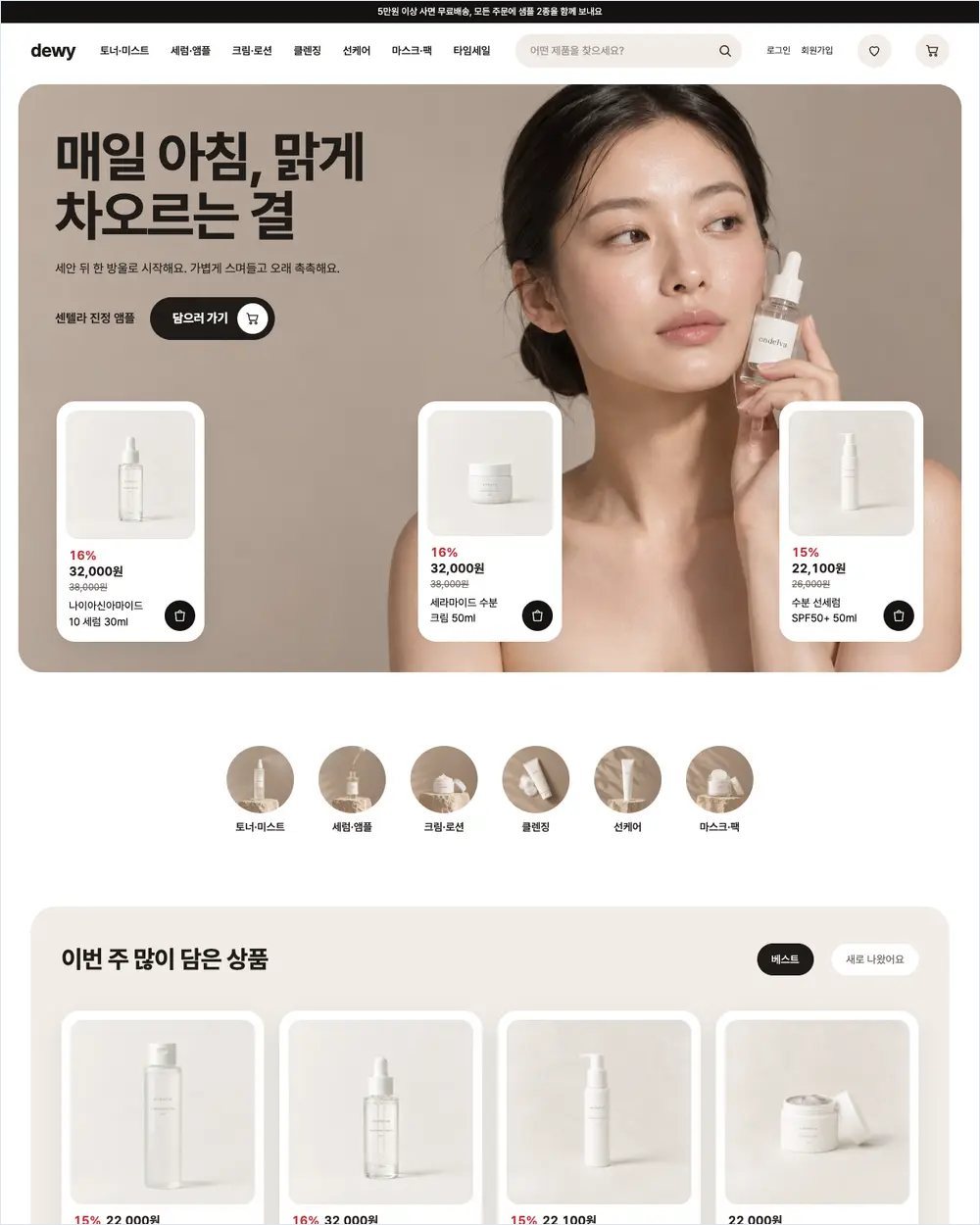
판매 이미지보다 샘플몰이 정확합니다. PC와 휴대폰에서 메인, 상품 목록, 상품 상세를 차례로 열어 실제 상품 이미지를 넣었을 때의 모습을 가늠해 주세요.
온에디트와 운영 매뉴얼 미리 확인
구매 후 직접 운영할 수 있을지는 이 두 가지로 판단합니다. 온에디트 체험에서는 설치나 로그인 없이 PC에서 메인 화면의 섹션을 끄거나 옮기고 배너를 교체해 볼 수 있습니다. 운영 매뉴얼에는 적용 후 필요한 관리자 설정과 스킨에 포함되지 않는 항목을 공개해 두었습니다.
온에디트로 수정할 수 없는 항목도 확인해 주세요. 레이아웃과 세부 색상을 바꾸려면 HTML·CSS를 수정해야 합니다.
직접 진행할지 맡길지 결정
설정을 직접 진행하면 단순복사, 관리자 설정을 맡기면 단순 세팅, 로고·배너·문구까지 맡기면 커스텀 세팅입니다. 차이는 단순복사, 단순 세팅, 커스텀 세팅 차이에 정리했습니다.
구매 순서
- 스킨 상세에서 카페24 디자인센터로 이동해 옵션을 고르고 결제합니다.
- 단순복사는 결제 직후 디자인 보관함에 스킨이 복사됩니다. 이후 설정은 운영 매뉴얼을 보고 직접 진행합니다.
- 세팅 옵션은 세팅 요청서를 제출하고 부운영자 계정을 만들면 작업을 시작합니다. 관리자 비밀번호는 받지 않습니다.
구매 전 문의는 디자인센터 상품 문의를 이용해 주세요. 그 밖의 답변은 자주 묻는 질문에서 확인할 수 있습니다.