카페24 상품 이미지 사이즈와 비율, 휴대폰 사진으로 맞추는 법
상품 사진을 맞출 때는 쓰는 스킨의 상품 칸 비율을 먼저 확인하고 이미지 사이즈 변경에서 같은 비율로 크기를 정한 뒤 사진을 올려 주세요. 휴대폰으로 찍은 사진도 찍기 전에 비율과 자리를 정해 두면 목록이 정돈돼 보입니다. 이 글의 메뉴 이름은 2026년 11월 관리자 화면 기준이고 스킨 동작은 온델바 스킨 기준입니다.
카페24 상품 이미지 종류와 쓰임
상품 등록의 이미지정보에는 이미지 칸이 여러 개 있습니다. 카페24 도움말의 설명을 정리하면 다음과 같습니다.
| 이미지 | 보이는 곳 |
|---|---|
| 상세이미지 | 상품 상세 화면에서 상품 정보 왼쪽에 보이는 큰 이미지 |
| 목록이미지 | 메인과 상품 분류 목록에 보이는 이미지 |
| 작은목록이미지 | 관리자 상품목록의 미리보기, 쇼핑몰의 최근 본 상품 |
| 축소이미지 | 상세 화면에서 상세이미지 아래에 작게 보이는 이미지 |
| 추가이미지 | 축소이미지에 더해 등록하는 이미지 |
대표이미지등록을 고르면 사진 한 장으로 상세·목록·작은목록·축소 칸을 채웁니다. 칸마다 다른 사진을 넣으려면 개별이미지등록을 고릅니다. 2026년 11월 화면 안내 기준으로 이미지등록 칸은 10M 이하, 추가이미지는 장당 1M 이하에 20개까지입니다.
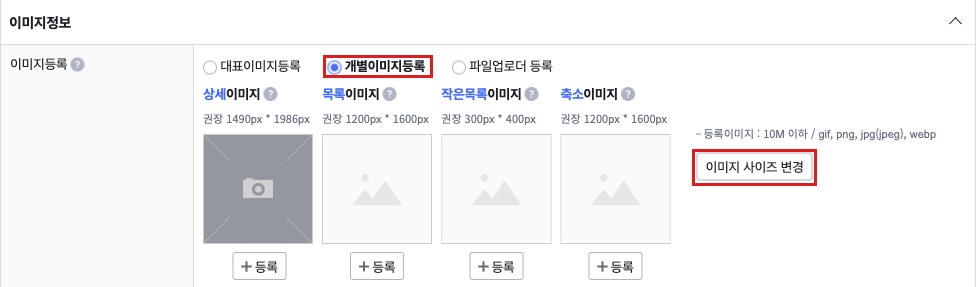
상품 이미지 사이즈 변경하는 곳
상품 > 상품등록 > 일반 등록의 이미지정보에서 이미지 사이즈 변경 버튼을 눌러 주세요. 등록한 상품은 상품 > 상품목록에서 상품을 열어 같은 버튼으로 바꿉니다.
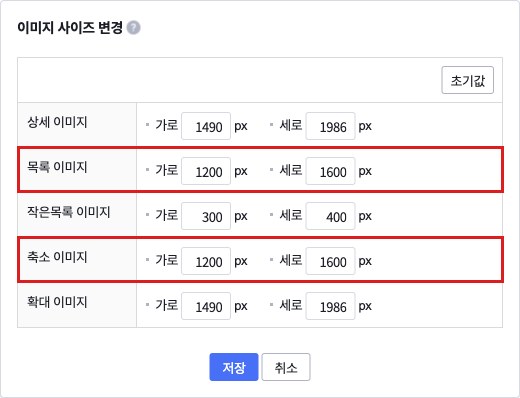
도움말에 따르면 저장한 뒤 등록하는 이미지부터 새 기준으로 저장됩니다. 직접 확인해 보니 설정을 바꿔도 이미 올린 다른 상품의 사진은 그대로였습니다. 새 크기를 적용하려면 사진을 다시 올려야 합니다. 설정값은 사진을 맞춰 넣는 상자 크기라서 사진이 잘리지 않고 비율대로 줄어듭니다.
크기는 비율을 먼저 정한 뒤 고릅니다. 예를 들어 풀프레임 샘플몰은 세로 3:4 비율로 목록 이미지와 축소 이미지를 1200×1600으로 씁니다. 플레인에딧 샘플몰은 4:5 비율로 800×1000입니다. 같은 값을 꼭 쓸 필요는 없지만 비율은 스킨의 상품 칸과 맞춰 주세요.
상품 이미지가 흐릿하게 보일 때
올린 사진이 원본보다 흐릿하면 이미지 사이즈가 작게 설정돼 있지 않은지 확인해 주세요. 카페24는 설정한 크기로 사진을 자동으로 줄여 저장하고 이때 선명도가 떨어질 수 있다고 안내합니다. 초기값 버튼의 값은 상세 500, 목록 300, 축소 220입니다. 이 값이면 1200×1600 사진은 목록 225×300, 축소 165×220으로 저장됩니다. 화면에서 크게 보여 주는 스킨이라면 이 값보다 키운 뒤 사진을 다시 올려 주세요. 추가이미지의 큰 사진은 확대 이미지 값을 따르므로 상세 이미지와 확대 이미지도 함께 키워 주세요.
사진 비율은 스킨의 상품 칸에 맞춥니다
상품 칸과 사진의 비율이 다르면 스킨에 따라 사진이 잘리거나 칸에 바탕이 남습니다. 어느 쪽인지는 스킨마다 다릅니다.
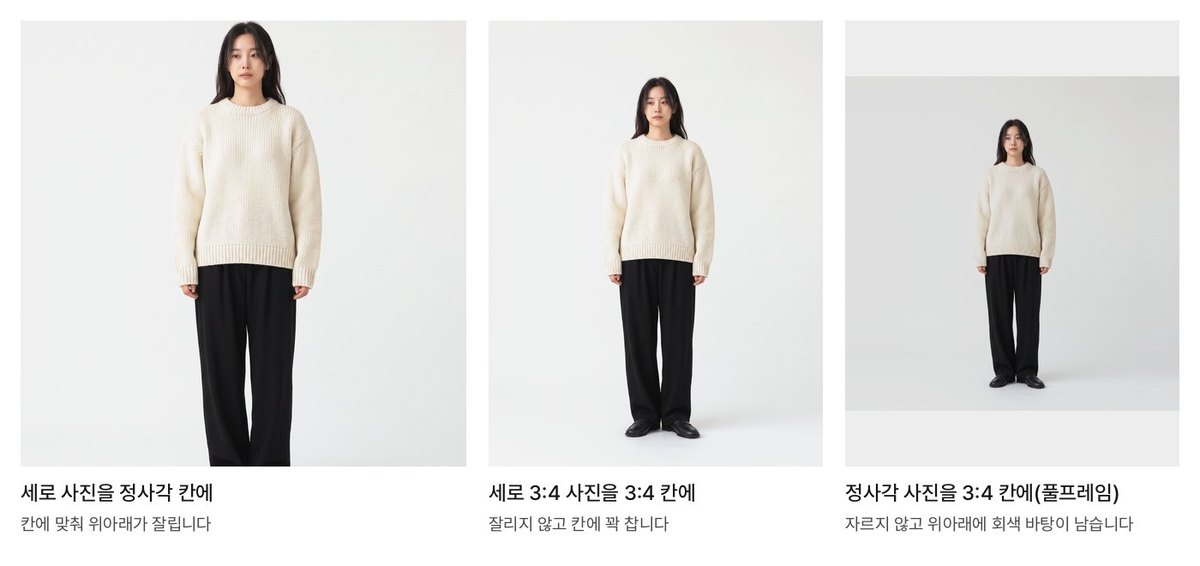
온델바 스킨의 기본값은 다음과 같습니다.
| 스킨 | 상품 칸 | 비율이 다른 사진 |
|---|---|---|
| 플레인에딧 | 세로 4:5 | 칸에 맞춰 잘림 |
| 셀비지 | 세로 4:5 | 칸에 맞춰 잘림 |
| 스와치 | 정사각 | 칸에 맞춰 잘림 |
| 듀이 | 정사각 | 칸에 맞춰 잘림 |
| 풀프레임 | 세로 3:4 | 자르지 않고 회색 바탕을 깔아 줌 |
플레인에딧, 셀비지, 풀프레임은 편집창의 js/config.js에서 thumbRatio 값으로 칸 비율을 바꿀 수 있습니다. 편집창은 디자인 > 디자인 보관함에서 스킨의 편집을 누르면 열립니다. 예를 들어 풀프레임에서 4:5 사진을 쓴다면 thumbRatio: '4 / 5'로 바꿔 주세요. 스와치와 듀이는 정사각으로 고정돼 있습니다.
휴대폰으로 옷 사진 찍는 순서
스튜디오가 없어도 아래 순서로 맞출 수 있습니다.
- 카메라 비율을 맞춥니다. 찍기 전에 카메라 앱에서 스킨 칸과 같은 비율을 고릅니다. 세로 3:4 칸이면 3:4로 찍어 주세요. 따로 자를 일이 줄어듭니다. 카메라에 4:5가 없으면 3:4로 찍은 뒤 사진 앱에서 4:5로 잘라 주세요.
- 찍는 자리를 한 곳으로 정합니다. 목록에는 사진이 나란히 놓이므로 배경이 달라지면 눈에 띕니다. 밝은 벽 앞처럼 한 자리를 정해 같은 거리에서 찍어 주세요.
- 첫 사진은 옷 전체가 보이게 찍습니다. 머리부터 신발까지, 또는 옷 전체가 칸 안에 들어오게 찍어 주세요. 칸에 맞춰 사진을 자르는 스킨이라면 위아래에 여유를 조금 둡니다.
- 뒷모습과 소재 사진을 함께 찍습니다. 같은 비율로 찍어 두면 추가이미지로 바로 쓸 수 있습니다.
흰 배경 사진은 풀프레임에서 회색 바탕과 합쳐져 경계가 보이지 않습니다. 대신 모든 사진이 약 7% 어두워지므로 옷 색이 어두워 보이면 js/config.js의 photoBlend 값을 false로 바꿔 주세요.
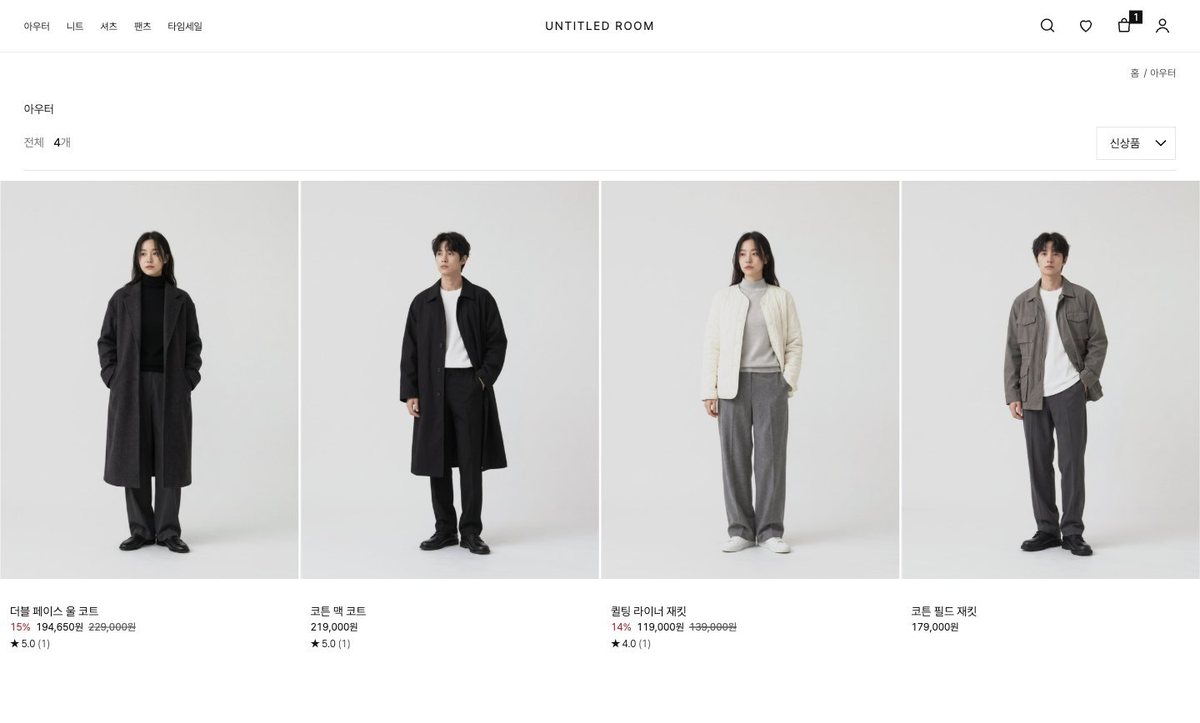
상품 이미지에 마우스를 올리면 다른 사진이 보이게 하려면
목록에서 마우스를 올렸을 때 뒷모습이 보이게 하려면 개별이미지등록을 고르고 목록이미지와 축소이미지에 각각 사진을 넣어 주세요. PC에서만 동작합니다. PC 상세 화면 썸네일의 첫 칸에도 축소이미지가 나오니, 같은 사진을 추가이미지에 또 넣으면 두 번 보입니다. 스와치는 축소이미지를 상세 화면에 제형 사진으로도 보여 줍니다.
도움말은 두 이미지의 크기가 같아야 한다고 안내합니다. 이미지 사이즈 변경에서 목록 이미지와 축소 이미지의 크기를 같게 맞춘 뒤 올려 주세요. 온델바 스킨은 이 동작이 이미 들어 있어 HTML을 고치지 않아도 됩니다. 다만 축소이미지 폭이 목록이미지의 80%보다 작으면 흐린 사진이 뜨지 않도록 사진을 바꾸지 않습니다. 초기값 그대로면 축소이미지가 73%라 마우스를 올려도 사진이 바뀌지 않습니다.
상세 화면 사진은 추가이미지로 늘립니다
앞모습 한 장뿐이면 상세 화면이 금방 끝납니다. 뒷모습과 소재가 보이는 가까운 사진을 추가이미지로 넣어 주세요. 온델바 스킨은 휴대폰에서 상세이미지와 추가이미지를 좌우로 넘겨 봅니다. 풀프레임은 PC에서는 왼쪽에 사진을 이어 붙입니다.
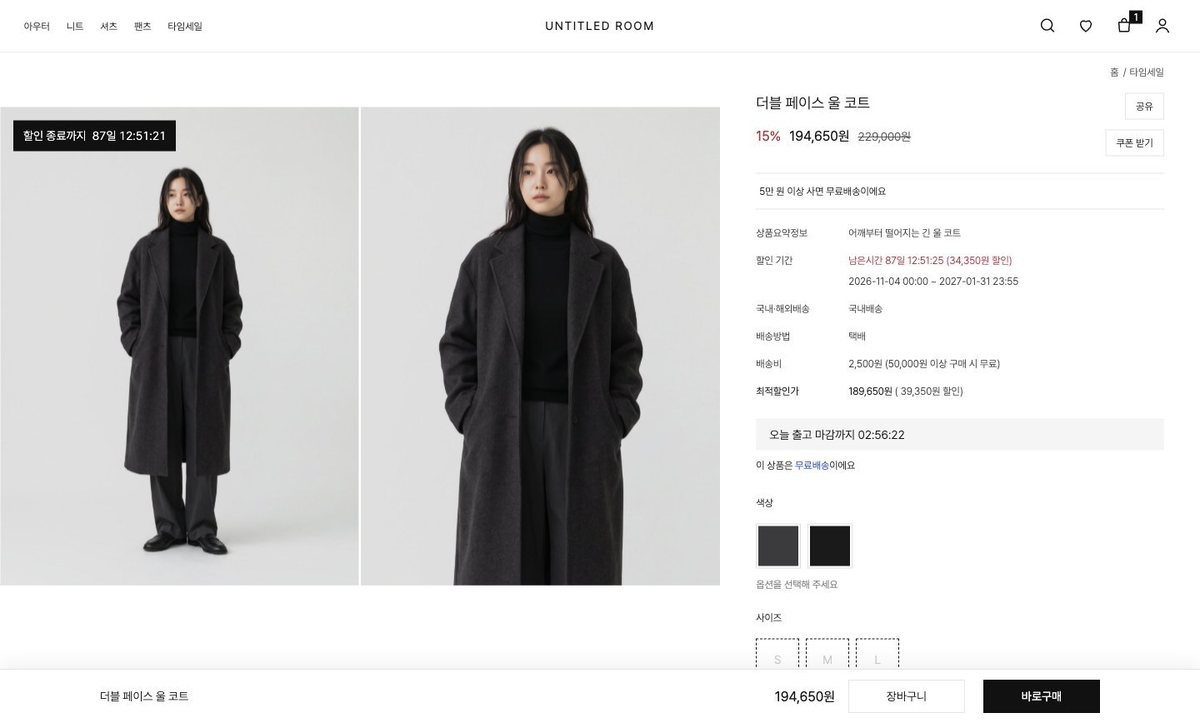
사진이 아닌 긴 설명 이미지는 이 칸이 아니라 상품 등록의 상세설명에 넣습니다.
올린 뒤 확인할 곳
처음에는 상품 두세 개만 올리고 아래를 확인해 주세요. 나머지 상품을 올리기 전에 맞추면 다시 찍을 일이 적습니다.
- PC 목록에서 줄이 맞고 옷이 잘리지 않는지
- 휴대폰 목록과 상세에서 사진이 또렷한지
- 마우스를 올렸을 때 사진이 바뀌는지(축소이미지를 넣었을 때)
휴대폰에서 스킨과 다른 화면이 나오면 쇼핑몰 설정 > 사이트 설정 > 쇼핑몰 환경설정 > 모바일에서 모바일 전용 디자인을 사용안함으로 저장해 주세요. 새로 만든 쇼핑몰은 기본값이 사용함이어서 반응형 스킨 대신 기본 모바일 디자인이 나올 수 있습니다.
칸과 바탕을 직접 보고 싶다면 풀프레임 소개에서 샘플몰을 열어 볼 수 있습니다. 설정 전체는 풀프레임 운영 매뉴얼에 있습니다.