카페24 팝업·배너 관리, 코드 없이 온에디트로 등록하는 방법
온델바 카페24 스킨에서는 편집기 온에디트의 위젯 넣기(화면에 구성 요소를 더하는 기능)로 팝업을 넣고, 사진과 위치, 노출 기간을 고른 뒤 발행(편집 내용을 쇼핑몰에 반영)하면 쇼핑몰에 팝업이 뜹니다. 배너도 같은 화면에서 넣고 켜고 끌 수 있어 HTML을 열 필요가 없습니다.
이 글의 편집 화면은 온에디트 체험판에서 찍었습니다. 체험판은 샘플 쇼핑몰을 편집해 보는 화면이고, 글에 나오는 사진과 문구는 예시입니다. 팝업은 온에디트 확장 프로그램 0.1.4부터 사용할 수 있습니다. 위젯 넣기에 팝업이 보이지 않으면 확장 프로그램을 업데이트해 주세요.
카페24 관리자에서 팝업을 등록하는 경우
카페24 관리자에서는 디자인 > 배너/팝업에서 팝업을 등록합니다. 도움말(2024년 3월 수정) 기준으로 정리한 내용이라 지금 화면과 다를 수 있습니다.
- PC 탭과 모바일 탭에서 따로 등록합니다.
- PC 팝업의 위치는 화면 왼쪽 위를 기준으로 픽셀 단위로 입력합니다.
- 반응형 디자인(화면 폭에 맞춰 바뀌는 디자인)에서 모바일 전용 디자인 사용 설정이 ’사용안함’이면 PC에 등록한 팝업이 모바일에 표시되지 않습니다. 모바일에도 표시하려면 ‘스마트 팝업 관리’ 앱을 사용합니다.
온델바 스킨은 반응형이라 모바일 전용 디자인을 ’사용안함’으로 저장해 두고 씁니다. 그래서 PC 탭에 등록한 팝업은 휴대폰에 표시되지 않습니다.
로그인한 회원에게 쿠폰 발급을 알리는 팝업은 관리자의 쿠폰 알림 기능으로 만들며 온에디트에는 이 기능이 없습니다. 도움말에 따르면 모바일 전용 디자인이 ’사용안함’이면 이 알림도 PC에만 표시됩니다.
온에디트로 팝업을 등록하는 순서
- 왼쪽 편집할 곳에서 팝업을 띄울 자리를 고릅니다. 메인 화면에 넣으면 메인에만, 모든 페이지 공통에 넣으면 모든 화면에 뜹니다.
- 위젯 넣기를 누르고 팝업을 고릅니다.
- 사진을 올립니다. 눌렀을 때 이동할 주소가 있으면 링크도 입력합니다.
- 위치와 시작일, 종료일을 고릅니다.
- 미리 보고 발행합니다.
팝업에서 정할 수 있는 항목
| 항목 | 내용 |
|---|---|
| 사진 | PC 사진과 모바일 사진을 따로 넣을 수 있습니다. 모바일 사진을 비우면 PC 사진을 씁니다. JPG·PNG 5MB 이하이고 가로 최대 480px로 표시됩니다 |
| 링크 | 팝업 사진을 눌렀을 때 이동할 주소입니다. 화면에는 “버튼 링크”로 표시됩니다 |
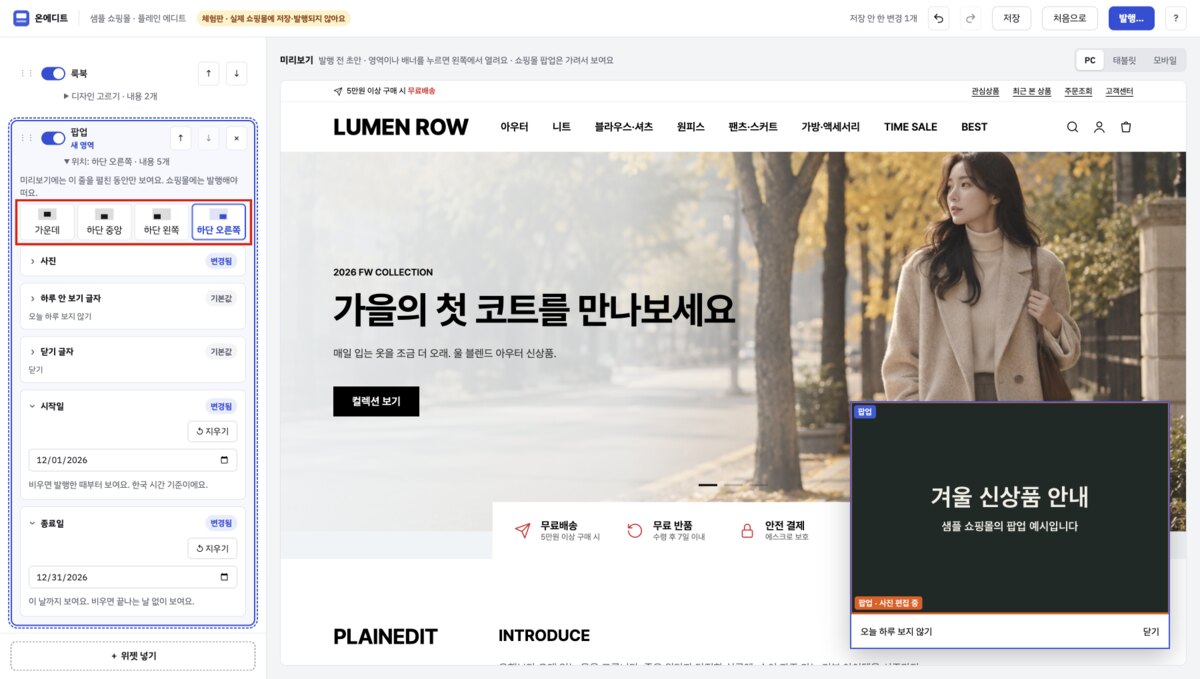
| 위치 | 가운데, 하단 중앙, 하단 왼쪽, 하단 오른쪽 중에서 고릅니다 |
| 기간 | 시작일과 종료일은 한국 시간 기준이고 종료일 당일까지 보입니다. 시작일을 비우면 발행한 때부터, 종료일을 비우면 끝나는 날 없이 보입니다 |
| 닫기 버튼 | “오늘 하루 보지 않기”와 “닫기”가 들어 있으며 글자를 바꿀 수 있습니다 |
가운데 팝업은 뒤 화면을 어둡게 합니다. 하단 팝업에서는 뒤 화면이 어두워지지 않아 고객이 팝업을 띄운 채 쇼핑몰을 계속 볼 수 있습니다.
위치는 가로 768px 이상 화면에만 적용되고 그보다 좁은 모바일 화면에서는 어떤 위치를 골라도 가운데에 뜹니다. 미리보기를 모바일로 바꿔 확인해 주세요.
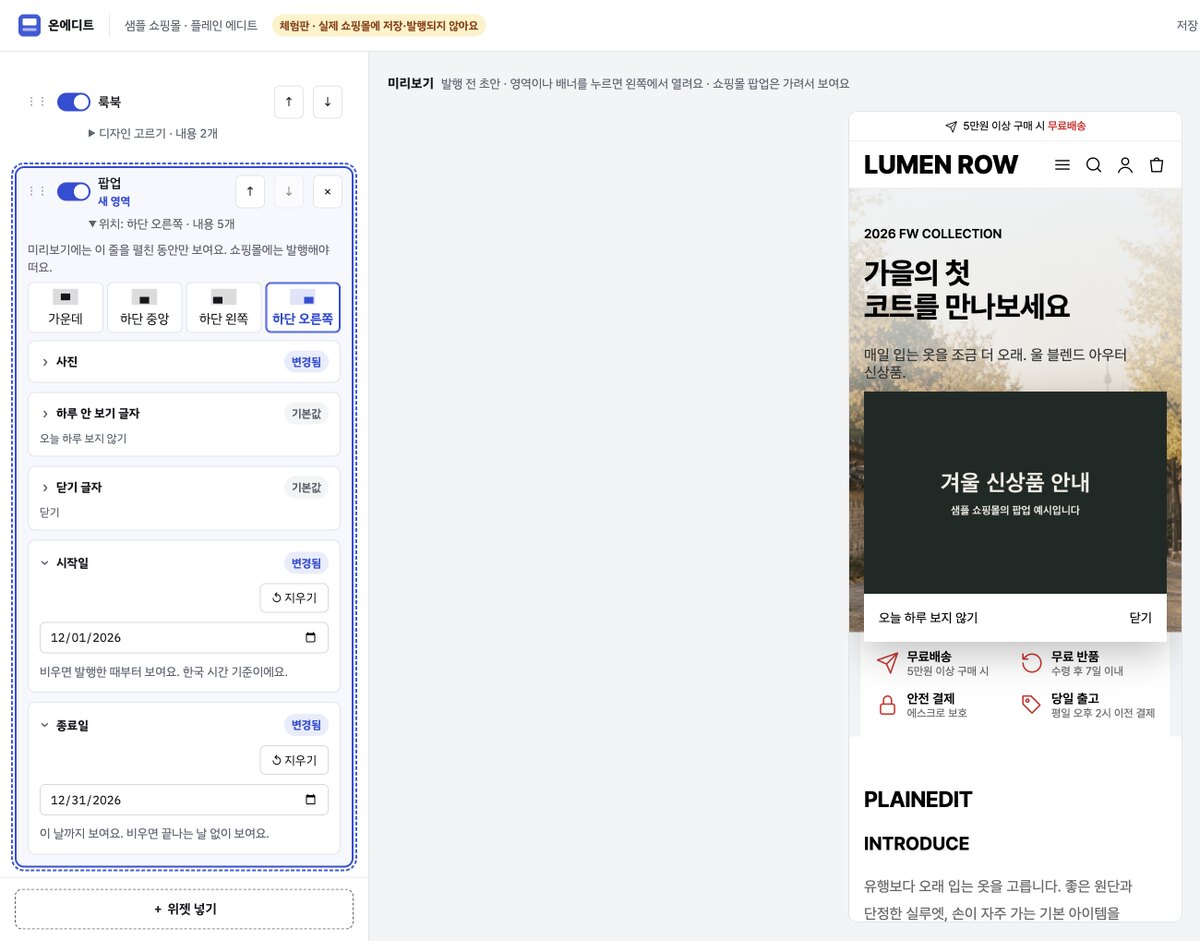
편집 중인 팝업은 왼쪽 팝업 줄을 펼친 동안만 미리보기에 보이고 기간은 미리보기에 반영되지 않습니다. 쇼핑몰에는 발행해야 뜹니다.
온에디트 팝업으로 할 수 없는 작업
아래 기능이 필요하면 카페24 관리자 메뉴나 앱을 확인해 주세요.
- 클릭 수 같은 통계 확인
- 회원이나 상품에 따라 다르게 표시
- 여러 팝업이 뜨는 순서 지정
온에디트에서 배너를 넣는 자리
배너는 자리에 따라 방법이 다릅니다.
메인 배너는 온델바 스킨 네 종(플레인에딧, 스와치, 셀비지, 듀이) 모두 온에디트에서 사진과 링크를 바꿉니다. 교체 순서는 메인 배너 이미지를 코드 없이 교체하는 방법에서 설명합니다.
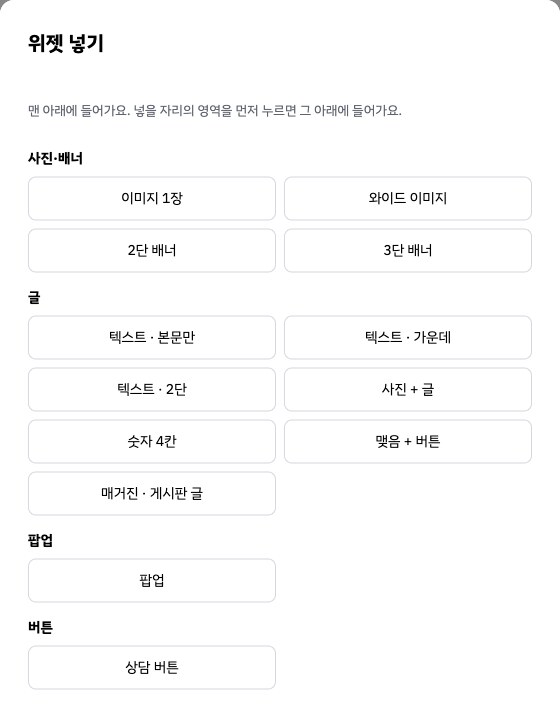
새 배너는 위젯 넣기의 사진·배너 묶음에서 이미지 1장, 와이드 이미지, 2단 배너, 3단 배너 중에서 고릅니다. 왼쪽 목록에서 영역 이름을 먼저 누르면 그 바로 아래에, 고르지 않으면 맨 아래에 들어갑니다. 넣은 뒤에도 화살표로 순서를 바꿀 수 있습니다.
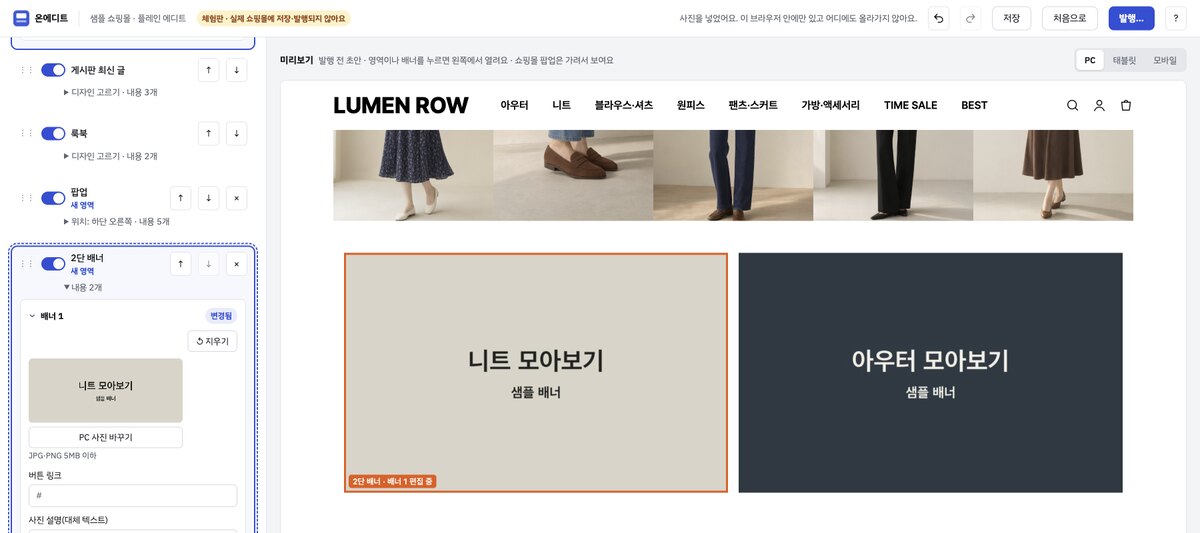
모든 페이지, 상품 목록, 상품 상세에 들어가는 배너는 플레인에딧에만 자리가 준비되어 있습니다. 처음에는 꺼져 있어 켜고 내용을 바꾼 뒤 발행합니다.
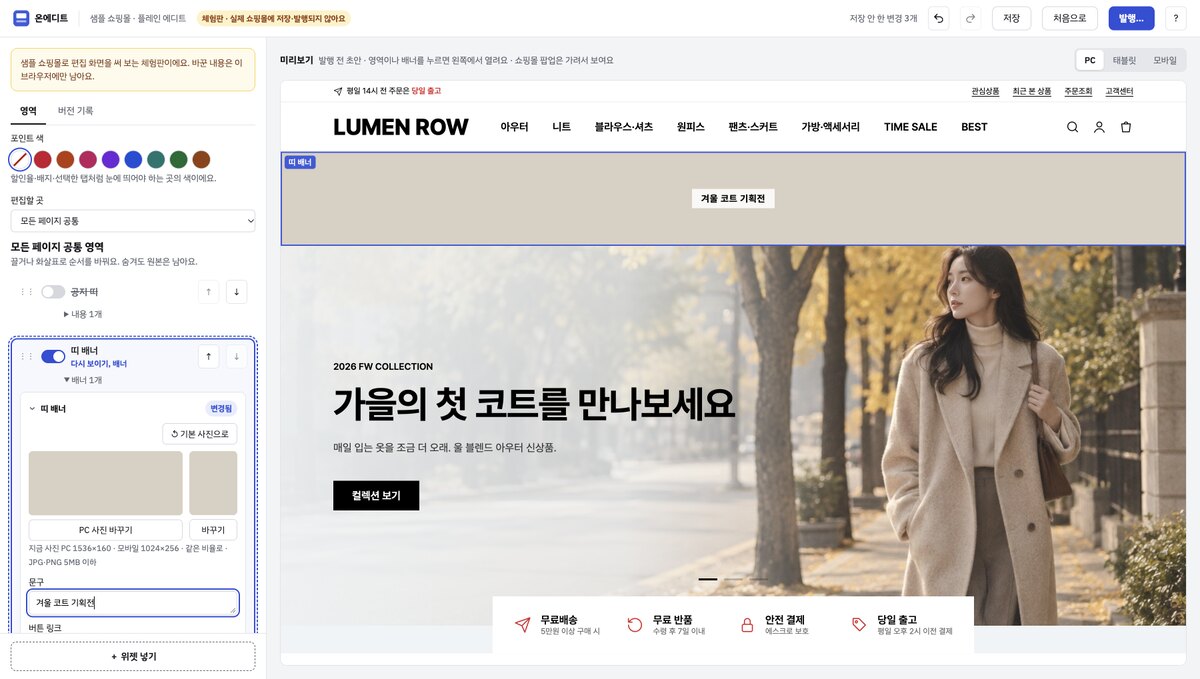
| 플레인에딧의 자리 | 표시되는 곳 | 사진 규격 |
|---|---|---|
| 공지 띠 | 모든 페이지 헤더 아래 | 사진 없음(문구와 링크) |
| 띠 배너 | 모든 페이지 헤더 아래 | PC 1536×160, 모바일 1024×256 |
| 목록 배너 | 상품 목록 위, 모든 분류 공통 | PC 1536×384, 모바일 1024×512 |
| 상세 공통 상단 배너 | 상품 상세의 상세설명 위 | 1200×200 |
상세 공통 상단 배너는 js/config.js의 detailTopImage와 하는 일이 같으니 하나만 써 주세요.
듀이, 스와치, 셀비지는 모든 페이지 공통에 팝업만 넣을 수 있습니다. 이 세 스킨에서 배너는 메인 화면에 넣어 주세요.
온에디트 사용 전에 확인할 내용
- 온델바 스킨을 구매하면 온에디트를 무료로 사용할 수 있습니다. 온에디트에 맞춰 만든 디자인에서만 동작합니다.
- PC 크롬에 확장 프로그램을 설치해서 편집합니다. 휴대폰에서는 편집할 수 없습니다.
- 발행하기 전에는 고객 화면이 바뀌지 않습니다. 발행하면 몇 분 안에 반영됩니다.
- 결과가 맞지 않으면 버전 기록에서 이전 버전으로 되돌릴 수 있습니다.
사진과 문구는 운영자가 준비합니다. 온에디트는 올린 사진을 자리에 넣어 주는 도구이며 이미지를 만들어 주지는 않습니다.
구매 전에 팝업 넣어 보기
아래 표의 온에디트 체험을 PC에서 열어 주세요. 설치나 로그인 없이 샘플 쇼핑몰에 팝업과 배너를 넣어 볼 수 있으며 변경 내용은 사용 중인 브라우저에만 저장됩니다. 체험판에서 모든 페이지 공통과 목록·상세 배너 자리를 보려면 플레인에딧으로 열어 주세요.